- Check any Patch / Service Pack
- Using System Management Console (SMC) for error checking - Logger
- Using Wonderware Knowledge Base CD - Tutorial, FAQ
- Google is your best Friend :) - Search any error using Google
- Contact Technical Support
Showing posts with label SMC / Logger. Show all posts
Showing posts with label SMC / Logger. Show all posts
Friday, May 7, 2010
Troubleshooting Tips

Thursday, August 27, 2009
License Tidak Dikenali
Jika kita sudah menginstall license InTouch, pasang hardware key, tapi ternyata license masih belum dikenali, bisa jadi hardware key rusak.
Tapi sebelumnya, kita mesti cek dulu juga, apakah tanggal PC sudah di set ke waktu yang tepat. Seringkali sehabis install ulang Windows, kita lupa set tanggal.
Cek logger dibawah, yang di BOLD adalah error yang menunjukkan kalau kita belum set tanggal Windows.
1400 4/15/2005 12:54:54 AM 3068 3080 Info INTSPT WWLicRequest InTouch Feature start date is in the future (-31,34)
1401 4/15/2005 12:54:54 AM 3068 3080 Info INTSPT An error occurred reading the Feature Line 'InTouch' in the License File 'C:\Program Files\Common Files\ArchestrA\License\wwsuite.lic' (Return Code: -31)
1402 4/15/2005 12:54:54 AM 3068 3080 Info INTSPT WWLicRequest InTouchOEM No such feature exists (-5,116)
1403 4/15/2005 12:54:54 AM 3068 3080 Info INTSPT The License File 'C:\Program Files\Common Files\ArchestrA\License\wwsuite.lic' was located, but the Feature Line 'InTouchOEM' could not be found inside of it.
1404 4/15/2005 12:54:54 AM 3068 3080 Info INTSPT WWLicRequest InTouch Feature start date is in the future (-31,34)
Tuesday, January 22, 2008
Dongle / Hardware Key rusak?
Jika InTouch dijalankan, dan tidak mendeteksi dongle, kemungkinan donglenya rusak.
Bisa di cek di SMC (System Management Console). Jika ada error message spt dibawah ini, berarti memang donglenya rusak.
3917 1/15/2008 10:03:21 AM 3108 2256 Info intouch WWLicRequest InTouch Invalid host (-9,57
Ada kasus juga, Sentinel Driver terlambat "load".
Ini bisa diatasi dengan mengubah setting startup untuk Sentinel Driver.
Caranya masuk ke Device Manager -> View -> Show Hidden Devices -> Non-Plug and Play Drivers -> Sentinel -> Driver -> Rubah Bagian Startup dari Automatic ke Boot
Wednesday, November 7, 2007
Setting DA Server Omron HL
Setelah install, masuk ke SMC (System Management Console.
Expand DAServer Manager -> Default Group -> Local -> ArchestrA.DASOMHL.1
Pilih Configuration, klik kanan, Add Channel Object.

Rename nama channel sesuai dengan yg diinginkan, misalkan Channel_000.
Kemudian lakukan setting communication (com port, baud rate dll sesuai dengan PLC).

Setelah setting Channel, Pilih Channel_000, klik kanan pada Channel_000, pilih Add Device Object.

Rename nama device object jika perlu (Device_000 sebagai contoh), kemudian lakukan setting untuk device object.
Settingnya antara lain: Model PLC dan Device ID.

Pada Device_000 pilih tab Device Groups, klik kanan pada bagian kolom name, klik Add untuk menambah topic name. Defaultnya, Topic_0. Rubah nama topic jika diperlukan.
DA Server sudah siap digunakan :)

(Optional)
Kita juga bisa menggunakan "alias" untuk item name. Misalkan alamat IR000 akan kita beri nama merah. Nanti di InTouch, bisa menggunakan merah sebagai item name.

Setelah selesai, save configuration, kemudian jalankan (Activate DA Server). Dengan cara klik kanan di ArchestrA.DASOMHL.1, pilih Activate Server.

DA Server bisa diakses menggunakan OPC / DDE - Suitelink.
Setting jika menggunakan DDE/SuiteLink:
DDE/SuiteLink memiliki 4 field:
• node name: Nama Computer dimana DA Server diinstall.
• application name: DASOMHL.
• topic name: Nama Device Group (pada contoh, Device_000).
• item name: Address dari data. Bisa item name (IR000) atau item reference / alias.
Untuk tes connection, menggunakan WWClient.
Jalankan WWClient, Klik tab Connection, pilih Create.

Kemudian lakukan setting untuk node name, application name, topic name (keterangan lihat diatas). Klik tombol create.

Sehabis create connection, klik tab item (disebelah kanan connection). Akan muncul pop up windows item. Masukkan address yang mau dimonitor (contoh IR000), kemudian klik AdviseEx.
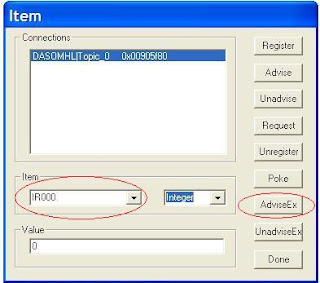
Jika setting DA Server dan address sudah betul, maka value address akan tampil di WWClient dan Qualitynya OOcO.

Expand DAServer Manager -> Default Group -> Local -> ArchestrA.DASOMHL.1
Pilih Configuration, klik kanan, Add Channel Object.

Rename nama channel sesuai dengan yg diinginkan, misalkan Channel_000.
Kemudian lakukan setting communication (com port, baud rate dll sesuai dengan PLC).

Setelah setting Channel, Pilih Channel_000, klik kanan pada Channel_000, pilih Add Device Object.

Rename nama device object jika perlu (Device_000 sebagai contoh), kemudian lakukan setting untuk device object.
Settingnya antara lain: Model PLC dan Device ID.

Pada Device_000 pilih tab Device Groups, klik kanan pada bagian kolom name, klik Add untuk menambah topic name. Defaultnya, Topic_0. Rubah nama topic jika diperlukan.
DA Server sudah siap digunakan :)

(Optional)
Kita juga bisa menggunakan "alias" untuk item name. Misalkan alamat IR000 akan kita beri nama merah. Nanti di InTouch, bisa menggunakan merah sebagai item name.

Setelah selesai, save configuration, kemudian jalankan (Activate DA Server). Dengan cara klik kanan di ArchestrA.DASOMHL.1, pilih Activate Server.

DA Server bisa diakses menggunakan OPC / DDE - Suitelink.
Setting jika menggunakan DDE/SuiteLink:
DDE/SuiteLink memiliki 4 field:
• node name: Nama Computer dimana DA Server diinstall.
• application name: DASOMHL.
• topic name: Nama Device Group (pada contoh, Device_000).
• item name: Address dari data. Bisa item name (IR000) atau item reference / alias.
Untuk tes connection, menggunakan WWClient.
Jalankan WWClient, Klik tab Connection, pilih Create.

Kemudian lakukan setting untuk node name, application name, topic name (keterangan lihat diatas). Klik tombol create.

Sehabis create connection, klik tab item (disebelah kanan connection). Akan muncul pop up windows item. Masukkan address yang mau dimonitor (contoh IR000), kemudian klik AdviseEx.

Jika setting DA Server dan address sudah betul, maka value address akan tampil di WWClient dan Qualitynya OOcO.

Tuesday, August 14, 2007
Export Log from SMC
Untuk melakukan export log file dari SMC (System Management Console):
* Masuk ke SMC
* Expand Logviewer
* Expand Default group, klik Local
* Kemudian klik kanan, pilih message, export
* Save as typenya, pilih .aaLGX
* Masuk ke SMC
* Expand Logviewer
* Expand Default group, klik Local
* Kemudian klik kanan, pilih message, export
* Save as typenya, pilih .aaLGX
SMC Error: Unable to connect to logger on [nama pc]
Cara mengatasinya:
Windows 2003 Server:
1. Edit boot.ini, dengan cara masuk ke Start/Run
2. Ketik sysdm.cpl kemudian klik OK
3. Pilih Advanced tab
4. Klik Setting pada bagian Startup and Recovery
5. Pada System Startup, klik tombol Edit
Untuk Windows 2003, tambahkan pada Boot.ini file:
/execute /NOPAE
Sebagai contoh:
Untuk Windows XP with SP2 tambahkan pada Boot.ini:
/noexecute=alwaysoff /NOPAE
Windows 2003 Server:
1. Edit boot.ini, dengan cara masuk ke Start/Run
2. Ketik sysdm.cpl kemudian klik OK
3. Pilih Advanced tab
4. Klik Setting pada bagian Startup and Recovery
5. Pada System Startup, klik tombol Edit
Untuk Windows 2003, tambahkan pada Boot.ini file:
/execute /NOPAE
Sebagai contoh:
[operating systems]
multi(0)disk(0)rdisk(0)partition(1)\WINDOWS="Microsoft Windows Server 2003" /fastdetect / execute /NOPAE
multi(0)disk(0)rdisk(0)partition(1)\WINDOWS="Microsoft Windows Server 2003" /fastdetect / execute /NOPAE
Untuk Windows XP with SP2 tambahkan pada Boot.ini:
/noexecute=alwaysoff /NOPAE
Subscribe to:
Posts (Atom)
